电修师傅程
2026-05-10 10:31
2次浏览
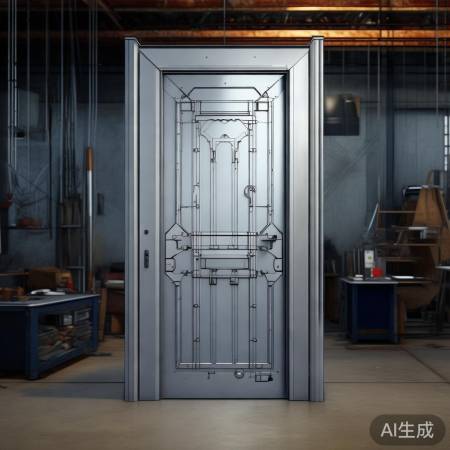
哈喽,亲爱的网友们,你们好呀!今天要和大家分享的是一篇关于防盗门CAD作图教程的干货文,相信很多人在学习CAD制图的时候,都曾遇到过防盗门这类复杂产品的制图难题。别担心,今天我这就来给大家详细讲解一下,轻松掌握制图技巧,让你的制图水平更上一层楼!
首先,我们要明确一个概念,那就是防盗门CAD作图其实并不复杂,关键在于掌握一些实用的技巧和方法。下面,我就来给大家逐一揭秘这些技巧。
第一招:熟悉CAD软件
在进行防盗门CAD作图之前,首先我们要熟悉一下CAD软件的基本操作。CAD软件有很多版本,比如AutoCAD、SolidWorks等,这里我们以AutoCAD为例。首先,要学会使用CAD软件的界面布局,比如菜单栏、工具栏、命令行等。其次,要掌握一些基本绘图命令,如直线、矩形、圆等。
第二招:了解防盗门结构
在开始制图之前,我们需要了解防盗门的基本结构。防盗门通常由门框、门扇、锁具、把手等组成。了解这些结构对于后续的制图至关重要。你可以通过查阅相关资料或者观察实物来了解这些结构。
第三招:绘制门框
绘制门框是防盗门CAD作图的第一步。首先,使用直线命令绘制门框的上下左右四条边。然后,使用偏移命令将四条边分别向内偏移一定的距离,得到门框的内边线。接下来,使用修剪命令修剪掉多余的线条,完成门框的绘制。
第四招:绘制门扇
绘制门扇是防盗门CAD作图的关键步骤。首先,使用矩形命令绘制门扇的外形。然后,使用偏移命令将矩形向内偏移一定的距离,得到门扇的内边线。接下来,使用修剪命令修剪掉多余的线条,完成门扇的绘制。需要注意的是,门扇的厚度要根据实际情况进行调整。
第五招:绘制锁具和把手
在绘制完门框和门扇之后,接下来是绘制锁具和把手。这里我们可以使用插入块命令插入锁具和把手的CAD块,也可以使用绘制命令自己绘制。需要注意的是,要确保锁具和把手的位置符合实际需求。
第六招:标注尺寸和文字
完成防盗门的绘制后,我们还需要进行尺寸标注和文字标注。使用标注命令标注门框、门扇、锁具和把手的尺寸,同时标注相关的文字说明,如门框的型号、材料等。
第七招:保存和输出图纸
最后,完成所有步骤后,不要忘记保存和输出图纸。将图纸保存为DWG或DXF格式,以便于后续的编辑和打印。
通过以上七个步骤,相信你已经掌握了防盗门CAD作图的基本技巧。当然,实际操作过程中可能还会遇到一些问题,这时你可以在网上搜索相关教程或者请教有经验的朋友。总之,多练习、多总结,相信你一定能成为一名优秀的CAD制图高手!
最后,希望大家喜欢这篇防盗门CAD作图教程,如果觉得有用,别忘了点赞、分享哦!我们下期再见!

 400-1865-909
发表评论